ラベル Windows の投稿を表示しています。 すべての投稿を表示

2013年4月12日金曜日

ファイルサーバに外付けRAID1ディスクを増設する

ファイルサーバを置く場合、1000BASE-T対応のNASも安く手に入るのですが、NUCやMini-ITXのPCにUSB3.0、eSATA等で外付けHDDをつないで多目的のファイルサーバ(Windows 7、Windows Home Server2011、Ubuntu、CentOS等)方法も良い選択肢になっています。特にPCサーバベースのファイルサーバのアクセススピードはNASと比較しても断トツに高速になります。

外付けHDDでRAID 1を使う(USB3.0接続)


PCサーバスペック:

  • CPU: Core i5 3470(3.2GHz)
  • OS: Windows 7 Professional 32bit
  • 外付けHDDケース:ら族の二世帯住宅(USB3.0接続)

我が家ではWindows 7 PCをストリーミングサーバ・エンコーディングサーバ・ファイルサーバとして1台で賄っています。その中でHDDのアクセススピード・転送スピードは早いものしたい一方、HDDは結構な頻度で壊れるため、大事なデータを保存するHDDはRAID1にすること考えました。ここで悩んだのがWindowsの標準機能のソフトウェアRAIDを使うか、H/W RAIDにするかを検討しました。今は2~3TBのHDDが安いとは言え、ぼんぼんとHDDを買うことも現実的ではないので、下記のような項目を検討した結果H/W RAID1の構成を選びました。左はクライアントPCからファイルを転送した時の転送速度となります。

  • 外付けHDDケースを用いたRAID1を考える
    HDDをケースに複数台内蔵するという考え方もありますが、ディスクの破損時に簡単にHDDを入れ替えることを考えると、外付けHDDでワンタッチでHDDを取り出せた方が好ましいということから外付けHDDケースを念頭に検討しました。なお、外付けHDDケースには複数台HDDを搭載可能なものが複数種類出ています。これらは大きく2種類に分けられます。①OSの標準ソフトウェアRAIDを使うもの、②H/W RAID機能を搭載したもの、の2種類になります。それぞれのケースで値段差があるので中々悩むところですが、実際に試行錯誤をして比較した結果、我が家では②を選びました。

  • Windows 7のソフトウェアRAID
    標準機能で付いている機能なので大きめのケースであれば複数台HDDを内蔵すればいいのではと考えました。しかし、 しかし、これが中々の罠でいつまでたってもRAIDの構築ができませんでした。また、思わぬタイミングでOSが不正終了した場合、RAIDの再構築をしてしまいRAID1のメリットである安定性を享受できないという結論になりました。
    サーバOSをCentOSやUbuntuにするという選択肢もあるので、安価なソフトウェアRAID自体を否定するものではありませんが、OSの再インストール等でRAIDを再構築するはめになるのはちょっと考えものだったため躊躇してしまいました。

  • USB3.0対応のH/W RAID対応ケース
    こちらのメリットとしてはRAIDをH/Wで実装するため、OSからは普通の外付けディスクと見えることです。これによって、OSの再インストール等やマシンの入れ替えの際にもディスクはそのまま使い続けることができます。しかし、これが思った以上にニッチで安価な製品では、ほとんど選択肢が全く無くて困り果ててしまいました。結局、購入時に選択肢に残ったのは「裸族の二世帯住宅屋根裏プラス」「裸族のテラスハウス RAID」のみを考えましたが、ファイルサーバとして使う場合には意外な落とし穴がありました。
    見た感じやメンテナンス性が明らかに悪いのですがラトックシステムも同様の製品「ラトックシステム USB3.0 RAID HDDケース(HDD2台用) RS-EC32-U3R」があり、下記の急所が内容ですので、こちらの方が万人受けするかもしれません。

  • 裸族の二世帯住宅・テラスハウスの急所
    実はカタログにも書いてあるのですが、両製品とも5分を超えるとスリープモードに入ってしまうということです。個人的にはてっきりHDDのスピンを止めるだけだと思っていたのですが、実はケース自身がスリープモードに入ってしまう仕様でした。これにより、場合によってはUSBディスクが認識されなくしまうということが起きてしまいました。この機能自体は変更することができなかったため、サーバ側の設定を工夫することにしました。
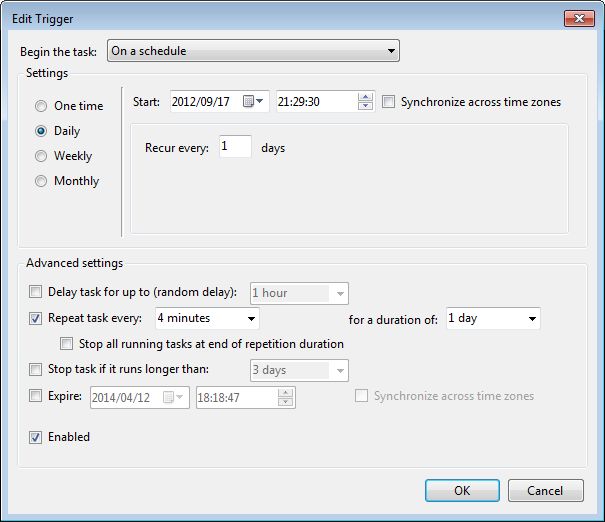
    ここではHDDのスリープを回避するために、5分未満毎にHDDにアクセスさせるようにします。フリーソフトを使うこともできますが、Windowsの標準機能でもタスクスケジューラー機能があるため、今回はこちらを使うことにしました。タスクスケジューラーではHDD上のダミーとなるバッチファイルを起動しています。これは、裸族~をGドライブとして、4分毎にディスクアクセスをするためのバッチファイルを起動しています。FドライブはRAMディスクとなっていて、不具合確認のため、最終アクセス時刻を記録するようになっています。

タスクスケジューラの位置
「コントロール パネル」>「管理ツール」>「タスクスケジューラー」


PreventSleep.bat
@echo off

time /t > f:\prevent-hdd_update.log

裸族の二世帯住宅屋根裏プラスのアクセススピード(ファイルサーバ上)

公式Webページ:

裸族の二世帯住宅USB3.0屋根裏プラス[CRNS35U3MR]
http://www.century-direct.net/N0-04437/

裸族のテラスハウス RAID[CRTS35EU3R]
http://www.century-direct.net/N0-04711/

2012年7月14日土曜日

Windows 7 USB/DVD Download Tool

Windows 7 USB/DVD Download Toolを使うことで、Windows 7メディアをUSBメモリに転送し、Bootableメディアにすることができます。 iso形式でWindows 7を購入した場合はツールでそのまま読み込めますし、DVD-ROMメディアの場合はImbBurnを使ってisoイメージを作る必要があります。 Windows Updateで失敗して、起動しなくなった場合のリストア等にいちいちメディアを探して、外付けDVDドライブをつけるというのもめんどくさいので、お手元に一つあるとなにげに便利です。 Microsoft Store Japan – Windows 7 USB/DVD ダウンロード ツール

2012年7月8日日曜日

Apple Thunderbolt - Gigabit Ethernet install

Appleの純正アクセサリでようやくThunderbolt用のGigabit Ether Adapterが発売されたので早速購入した。


アップルストア:Apple Thunderbolt - Gigabit Ethernet Adapter

最新アクセサリということで、何点か引っかかる点があったのでインストール・使用方法を記載しておく。
僕が使ったモデルは、Macbook Air 2011秋モデル。

Mac OS X Lionへのインストール

Mac OSへのインストールは非常に簡単。気をつけなければならない点は1点、初期状態ではMac OSで認識されないので、下記のUpdateを導入することだけ。

ダウンロード:Thunderbolt Software Update 1.2.1

Updaterのインストール条件が、Mac OSのバージョンがMac OS X Lion 1.7.4以降なので、最新版にしておけば迷わずインストール・使用出来る。


Bootcamp環境のWindows 7へのインストール

これはかなり試行錯誤することとなったが、結果的に成功した。

1. このGigabit Ethernet AdapterのBootcampドライバがAppleから提供されていないためドライバファイルをBroadcomから入手する。

Broadcom最新ドライバダウンロード:NetXtreme Drivers - Windows 7

ダウンロードしたファイルにはインストーラといった気の利いたものは何もついていないので、とりあえずZipファイルをunzipする。本来はここでドライバを指定して手動でインストールすれば使えるようになるはず。

なるはず、と書いたのは、ここでWindowsをメインで使っている人が陥りがちなトラブルが起きるからだ。実は、この段階で、AdapterをThunderboltポートに差し込んでもデバイスドライバが要求されない、というか、デバイス自体が認識されないのだ。
というのは、Thunderboltのデバイスの認識はWindowsの起動プロセスで認識されているる。つまり、USBデバイスのようにドライバのインストールを行った後で、USBデバイスを差すという手順ではNGとなってしまうのだ。

色々とUSのサイト等を調べて見ると、AppleのThunderboltのFAQにWindowsでは起動時にThunderboltデバイスが認識されると、こっそりと記載されていた。

2. Gigabit Ethernet AdapterをThunderboltポートに差し込んだ状態で再起動する。

起動後、Thunderboltポートの再認識がWindowsでされて、最終段階で、Gigabit Ethernet Adapterのドライバが要求されるので、ここで1でダウンロード・unzipしたドライバを指定してやる。

その後は、自動的にドライバがインストール・使えるようになる。

実行後のEthernetの転送スピードはさすがThunderboltの面目躍如といったところ。USBのEthernet Adapterとは体感レベルでスピードが違っている。もし、機会があれば、それほど高いアクセサリでも無いので、導入の検討をされてみてもいいのではないだろうか。

2012年3月20日火曜日

家内LANにVPN接続(PPTP接続)する

NTT東日本のPR-S300SEとBuffalo WZR-HP-G301NHを使ってひかり電話とPPTP接続を設定した際の備忘録

今回の目的
  • WZR-HP-G301NHのPPTP接続・DDNS機能とひかり電話を併用する
  • ひかり電話の子機としてiPhoneを登録する
  • 外部のPCからWimax接続でPPTP接続してファイル

■手順
・初期設定としてPR-S300SEとWZR-HP-G3001NHの設定をします。

1.PR-S300SE側の設定
・トップページ > 基本設定 > 接続先設定 - メインセッションの設定を変更し、PR-S300SEからPPoE接続をしないように変更します。


・トップページ > 詳細設定 > DHCPv4サーバ設定 を変更してDHCPサーバ機能を無効化して、WZR-HP-G3001NH側のセグメントのIPアドレス(ここでは192.168.11.65)を設定します。


2.WZR-HP-G3001NH側の設定
・Internet/LAN > Internetで、WAN側の設定をPPoE接続に接続するように変更します。


・Internet/LAN > DDNS で、Dynamic DNSサービスを使うように設定します。BuffaloダイナミックDNS、DynDNS、TZOから選択できますが、ここではDynDNSを使っています。Dynamic DNSサービスの設定についてはここでは割愛します。


・Internet/LAN > LAN で、DHCPサーバ設定をします。ここでは、ファイルサーバやプリンタ等、固定アドレスにしたいものがあるため、192.168.11.2~192.168.11.9まで、DHCPリースの対象外にしています。


・Internet/LAN > PPTPサーバー で、PPTPサーバの設定をします。先程のDHCPサーバーの設定と一部項目は共有しています。外部ネットワークがBuffaloのデフォルトセグメントを使っている場合、PPTP経由でのVPN接続ができないので、注意が表示されますが特に無視しても大丈夫です。拡張設定は特に設定を剃る必要はありません。
また、PPTPユーザーの設定は、IPアドレス割り当て方法はDHCPサーバー設定の範囲から取得を選択して問題ありません。


3.LANケーブルの接続
・PR-S300SEのONUユニットとルーターユニットにつなげているケーブルを外し、スイッチングハブで分岐させ、WZR-HP-301NHのWANインターフェイスとPR-S300SEのルーターユニットに接続します。ここでは分岐にはBuffalo 3ポートスイッチングハブ(LSW-TX-3EP/CUB)を使いました。
ONUユニットとの接続を分岐させることで、WZR-HP-301NH側のDynamicDNS機能およびPPTP接続機能を特別な設定無しに使うことができます。また、ひかり電話も併用することができます。


・また、PR-S300SEにクライアントPCからアクセスできるように、WZR-HP-301NHのLANポートとPR-S300SEのLANポートをLANケーブルで接続します。PR-S300SEには192.168.11.65にアクセスすることで接続できるようになります。

2012年3月7日水曜日

WSHを使ってProgramsフォルダを開くサンプル

Windows 8ではインストール済みの通常のWindowsアプリケーションを起動するためにいちいちMetro UIの「全てのアプリを表示」から実行しなければならないので、非常に使い勝手が悪い。改善のためにWSHスクリプトを書いてみた。

Programsフォルダが取得できるかどうかは後ほど確認する予定

<package>
<job id="main">
<script language="VBScript">
Option Explicit
dim ws
dim strPrograms
dim errNo

errNo = 0

set ws = WScript.CreateObject("WScript.Shell")
strPrograms = ws.SpecialFolders("Programs")

if strPrograms <> "" then
ws.Run("explorer " & strPrograms)
else
errNo = 1
end if

WScript.Quit(errNo)
</script>
</job>
</package>

2012年3月2日金曜日

Windows 8 consumer preview bootable USBメモリの作成方法

下記、備忘のため


  1. コマンドプロンプトを管理者権限で実行
  2. diskpart
    • list disk
    • select disk 2
    • clean
    • create partition primary
    • select partition 1
    • active
    • format fs=fat32
    • assign
    • exit
  3. xcopy D:\*.* /s/e/f F:\
  4. cd /D F:\boot
  5. boot> bootsect /nt60 F:

2・・・・「list disk」で表示されるディスク
D・・・・Windows8インストールDVDが挿入されているドライブレター
F・・・・USBフラッシュメモリのドライブレター

bootsectコマンドの引数は/nt52もしくは/nt60のいずれかなので、/nt60を指定